Coolify adalah software self-hosting yang berfungsi untuk menyederhanakan proses deployment aplikasi. Software ini mirip seperti CapRover tetapi menurut saya lebih simple, powerfull, dan lengkap. Untuk platform cloud, mungkin sudah banyak yang kita kenal seperti Render, Railway, dan lain sebagainya.
Coolify dapat menjadi pilihan jika kita memilih untuk melakukan deploy app menggunakan server lokal, server pribadi, atau dengan tujuan untuk prototyping. Dengan Coolify, setiap aplikasi akan mendapatkan domain sendiri yang dapat diakses untuk melihat hasil deployment dari aplikasi yang sedang berjalan. Fitur ini yang saya pribadi sukai karena mungkin lebih sesuai dengan kebutuhan sayak membuat banyak protoype aplikasi dalam satu server atau VM.
Berikut langkah-langkah sederhana untuk deploy aplikasi di Coolify:
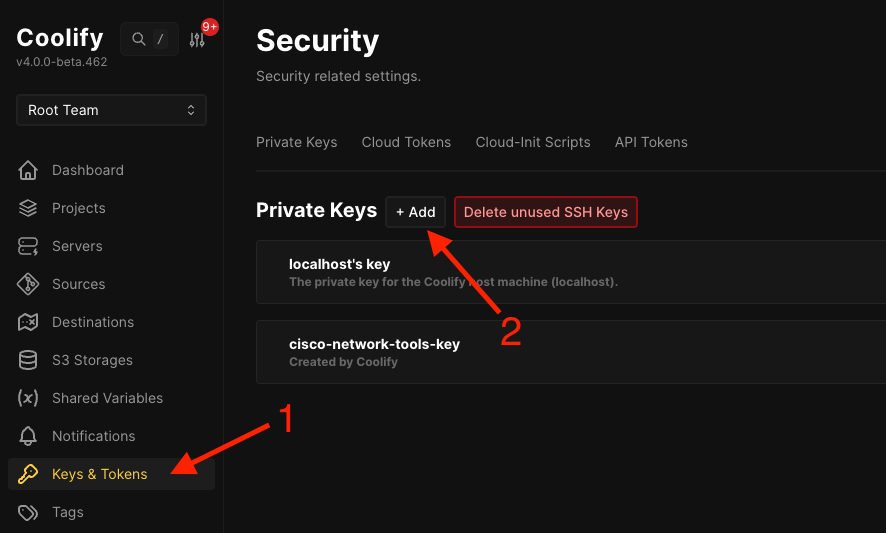
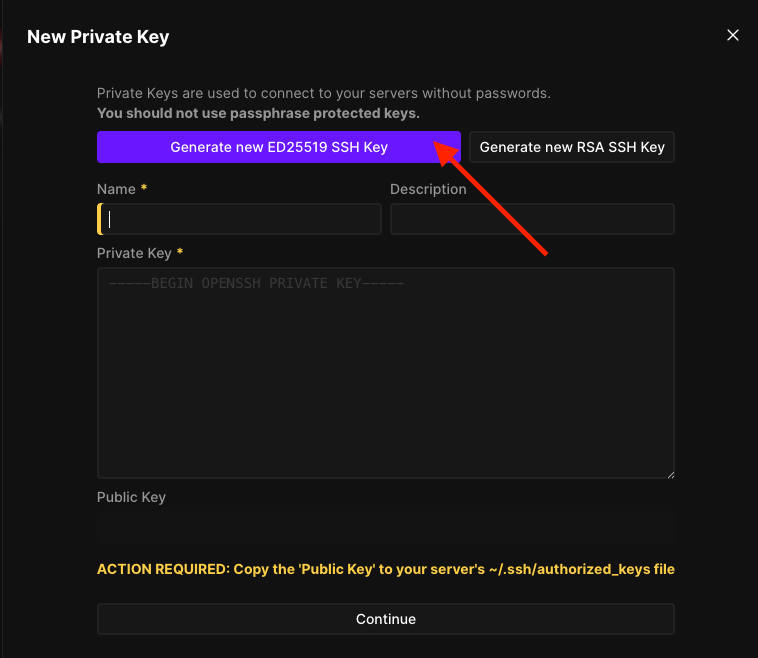
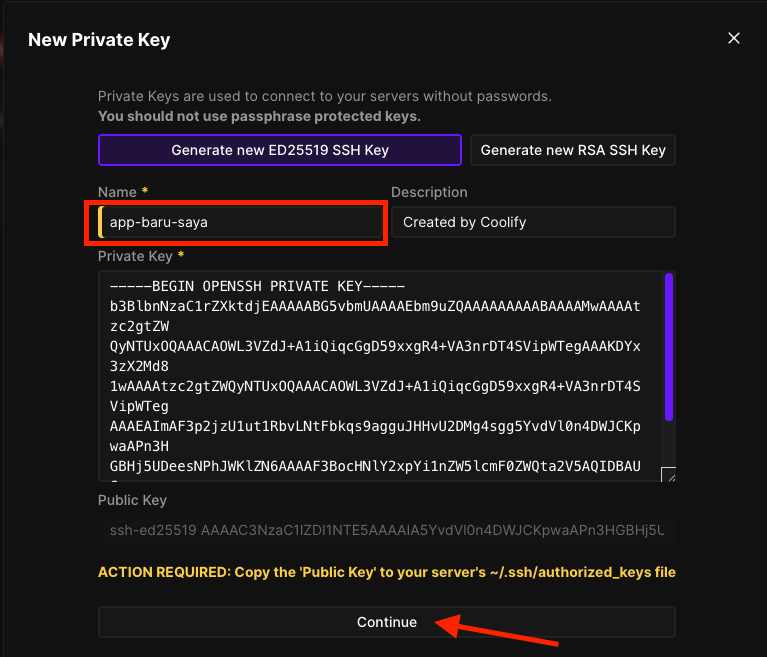
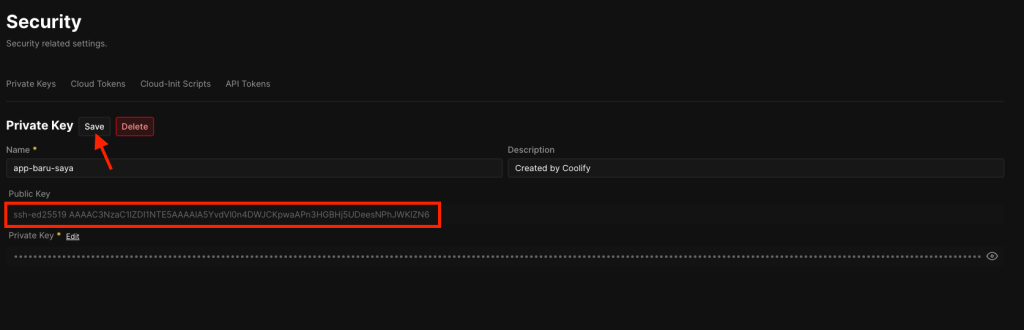
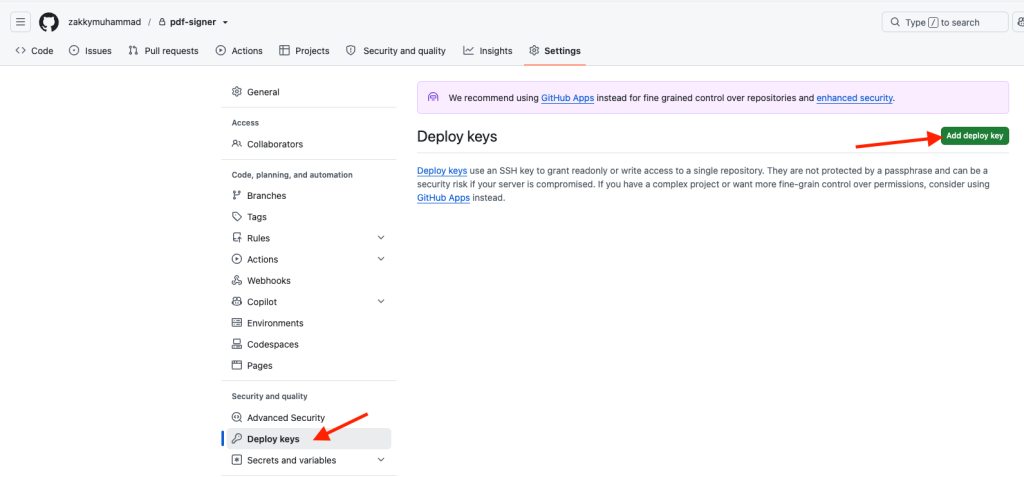
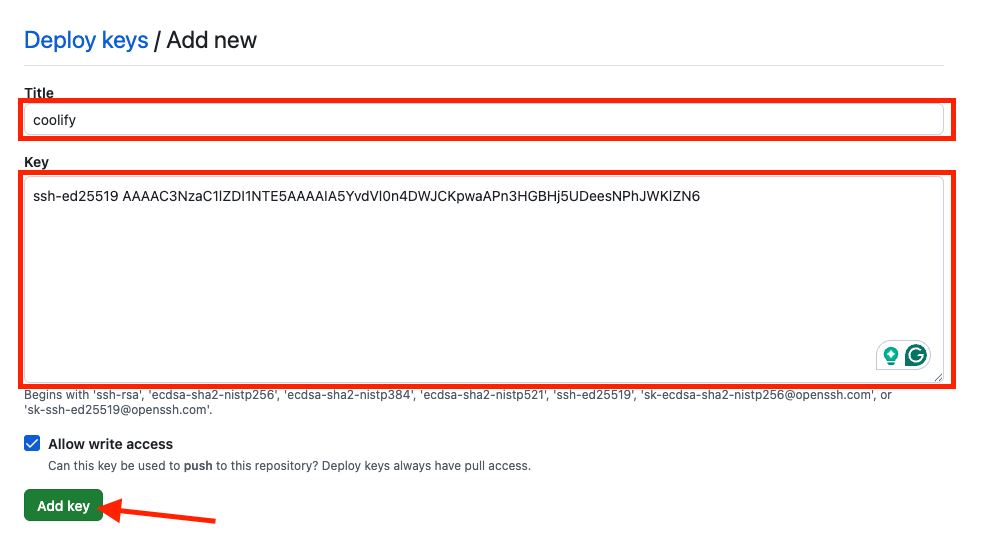
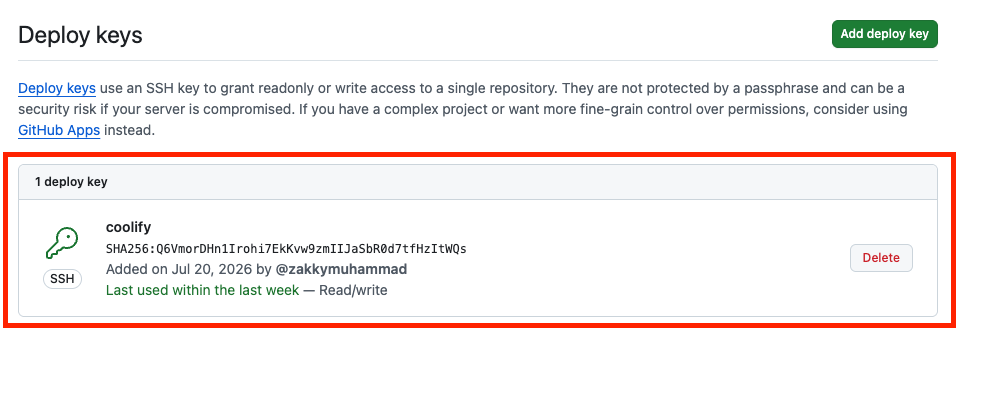
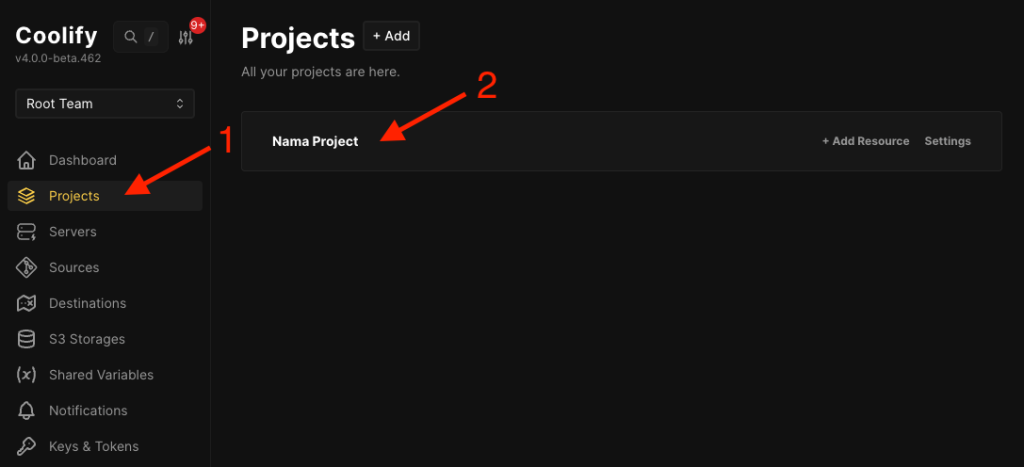
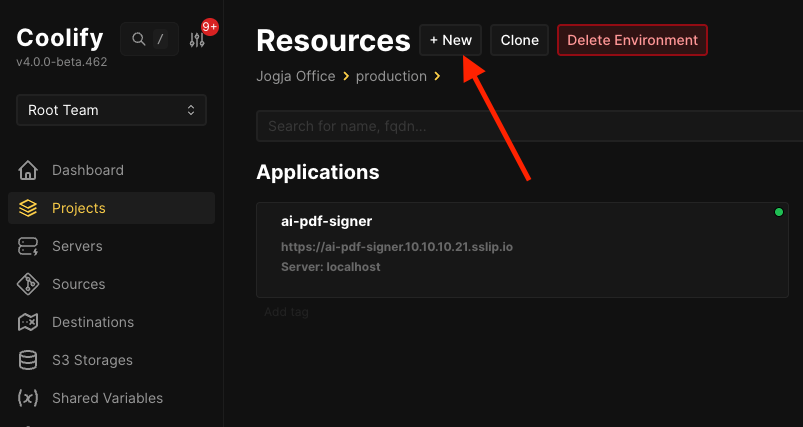
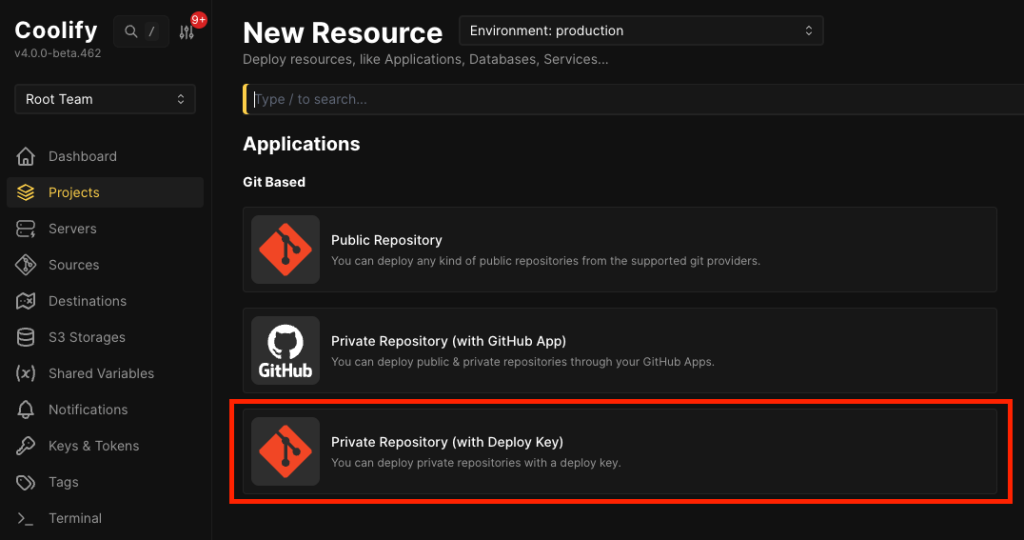
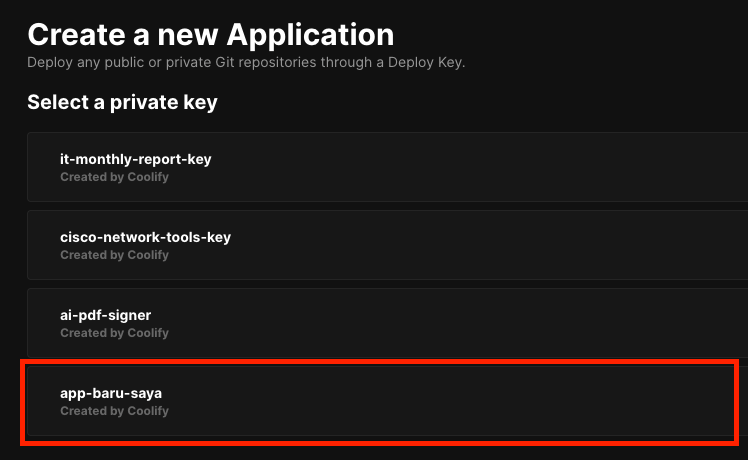
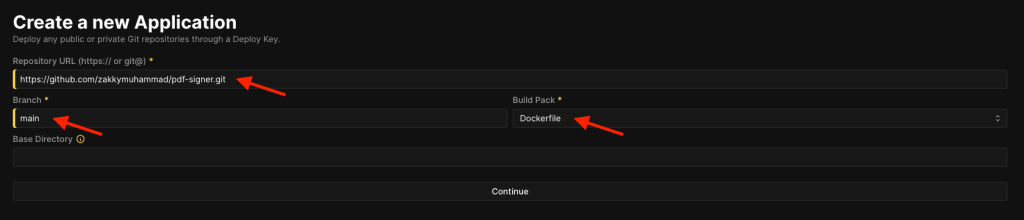
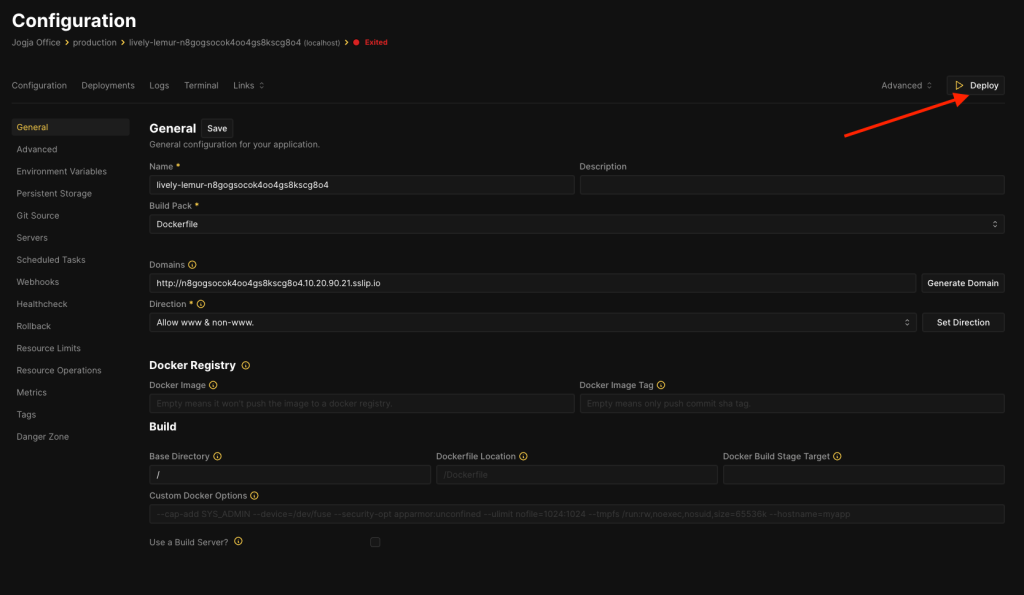
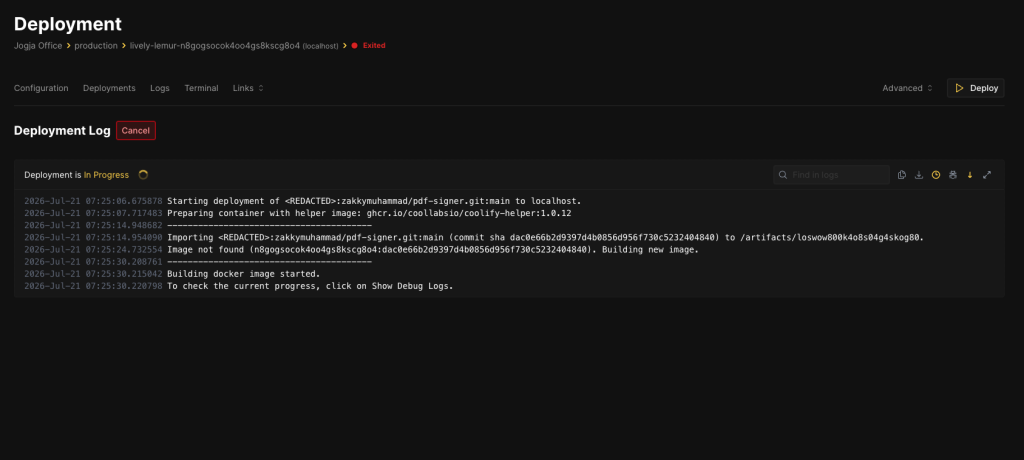
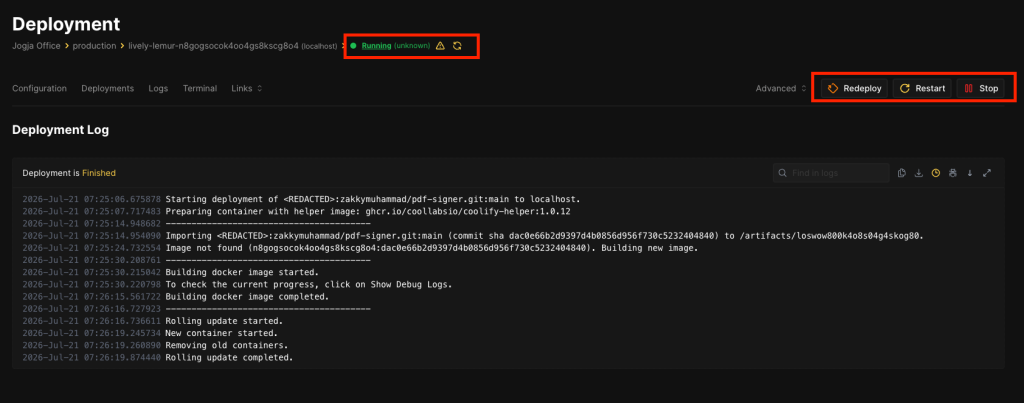
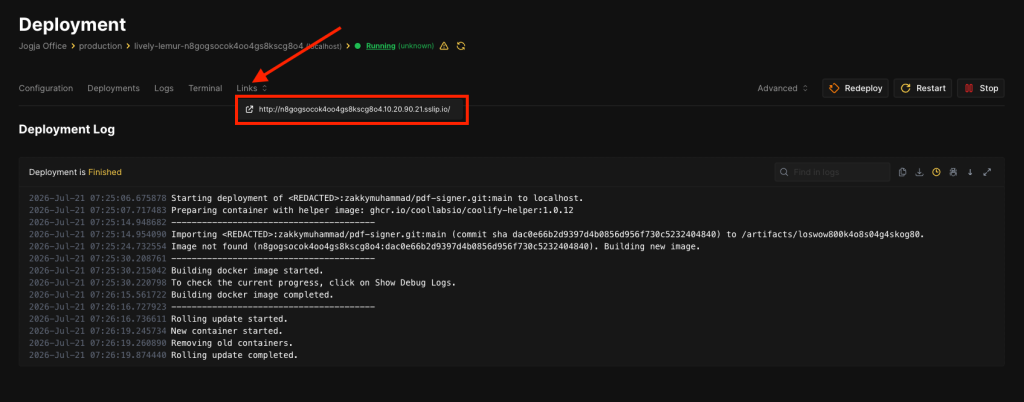
1. Buat keys terlebih dahulu yang nanti digunakan untuk akses repositori kita di Github. Masuk ke menu Keys & Tokens > klik Add2. Klik Generate new ED25519 SSH Key3. Key akan ter-generated. Kita bisa memberi nama untuk key kita ini pada field Name. Kemudian klik Continue4. Kita copy Public Key nya, untuk kita masukkan di Github repo kita. Kemudian klik Save saja.5. Masuk ke Github repo kita. Pilih menu Settings. Masuk ke menu Deploy keys > kemudian klik tombol Add deploy key.6. Beri judul pada deploy keys kita. Kemudian paste public key yang dihasilkan dari Coolify sebelumnya. Jika ingin keys ini memiliki akses write, centang saja pada “Allow write access”. Kemudian klik Add key.7. Deploy key yang sudah kita buat akan muncul di list8. Kembali lagi ke dashboard Coolify. Masuk ke menu Projects > pilih nama project nya9. Klik tombol New10. Pilih Private Repository (with Deploy Key)11. Pilih key yang sudah kita buat sebelumnya12. Lengkapi field untuk aplikasi kita, seperti URL dari github repo, branch, build pack, dan lain-lain. Disini pada Build Pack saya menggunakan Dockerfile. Kemudian klik Continue.13. Setelah itu akan masuk ke halaman konfigurasi aplikasi. Disini kita bisa menyesuaikan juga konfigurasinya seperti nama aplikasi, domain, dan lain-lain. Kemudian klik Deploy untuk melakukan deploy aplikasinya.14. Proses deployement sedang berjalan15. Proses deployment sudah selesai yang ditandai dengan status dari “Exited” menjadi “Running”. Begitu juga tombol-tombol kontrol seperti Redeploy, Restart, dan Stop sudah muncul yang berarti app sudah berjalan.16. Untuk mengakses aplikasinya, klik menu Links. Maka kita akan melihat link aplikasinya dan bisa diakses.
Kita juga bisa melakukan eksplorasi di dalam Coolify karena masih banyak sekali fitur-fitur yang bisa kita gunakan. Langkah-langkah di atas hanya merupakan gambaran sederhana untuk melakukan deploy aplikasi menggunakan Coolify.